visionOS で使ってみる
動作環境
- visionOS 2.0 以降
- Apple Vision Pro 実機が必要です
制限事項
- 映像の送信は未対応です
- 映像の受信は可能です
- 音声の送受信は可能です
visionOS で使うために必要な設定
Apple Vision Pro 対応版のリリースは通常版とは別に apple-vision-pro タグが付与されたバージョンで提供されます。
https://github.com/shiguredo/sora-unity-sdk/releases から apple-vision-pro タグが付与されたバージョンの SoraUnitySdk.zip をダウンロードしてください。
インストール
ダウンロードした SoraUnitySdk.zip を展開し、Sora Unity SDK を利用したいプロジェクトに以下のようにコピーしてください。
SoraUnitySdk/Plugins/SoraUnitySdkをAssets/Plugins/SoraUnitySdkにコピーしてくださいSoraUnitySdk/SoraUnitySdkをAssets/SoraUnitySdkにコピーしてくださいSoraUnitySdk/StreamingAssetsをAssets/StreamingAssetsにコピーしてください
visionOS Plugin の設定
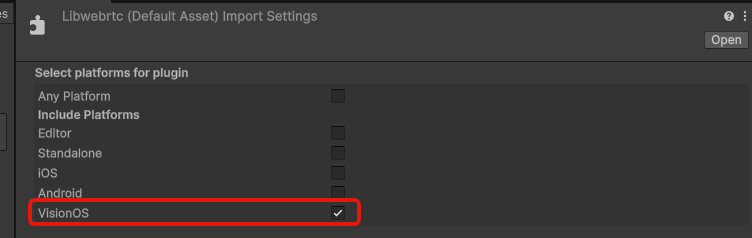
libwebrtc.a
- インスペクタ -> Select Platform for plugin -> Any Platform のチェックを外し、 Include Platforms で visionOS だけがチェックされるように設定してください。
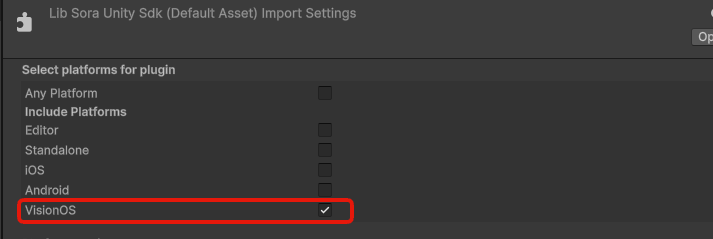
libSoraUnitySdk.a
- インスペクタ -> Select Platform for plugin -> Any Platform のチェックを外し、 Include Platforms で visionOS だけがチェックされるように設定してください。
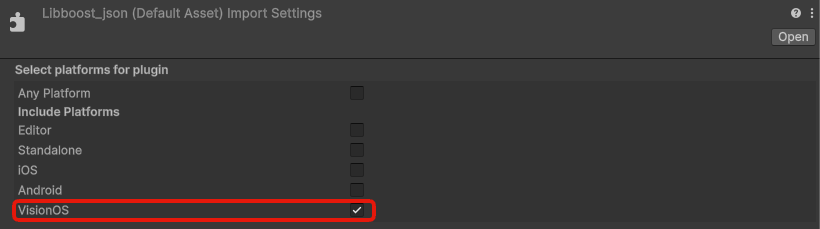
libboost_json.a
- インスペクタ -> Select Platform for plugin -> Any Platform のチェックを外し、 Include Platforms で visionOS だけがチェックされるように設定してください。
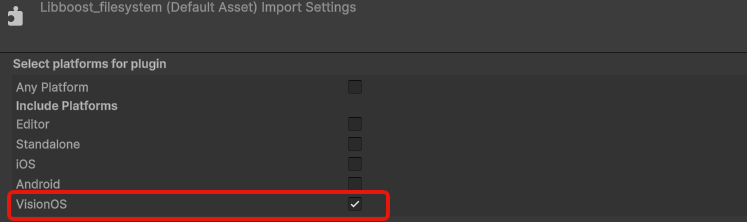
libboost_filesystem.a
- インスペクタ -> Select Platform for plugin -> Any Platform のチェックを外し、 Include Platforms で visionOS だけがチェックされるように設定してください。
libsora.a
- 特に変更は必要ありません。
Player Settings の設定
Target SDK の設定
Player Settings -> Other Settings -> Target SDK で Device SDK を設定してください。
マイク使用時の設定
マイクを使用する場合は以下の設定をする必要があります。
Player Settings -> Other Settings -> Microphone Usage Description にマイク利用のためのコメント(内容は任意)を設定してください。マイクを利用しない場合は不要です。

ビルド設定
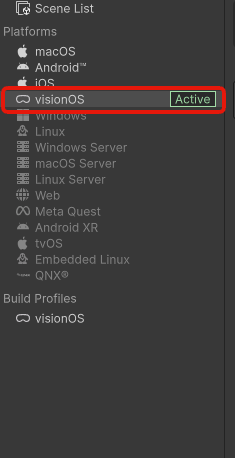
Build Settings で Platform を visionOS に設定してビルドしてください。
Xcode プロジェクトの設定
ビルドによって生成された Xcode プロジェクトは Unity-VisionOS.xcodeproj となります。